naamplaatje (instructies)
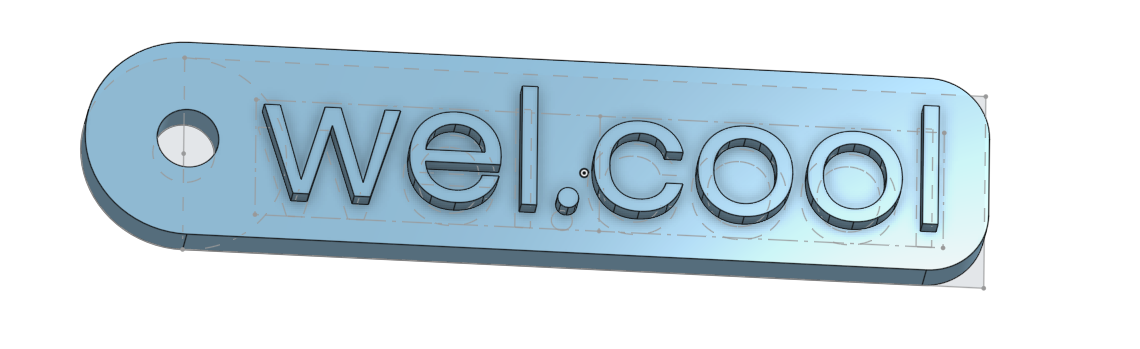
Als er op school een 3D printer staat, is het natuurlijk wel cool om je eigen naamplaatje te maken.
We gebruiken hiervoor het programma Onshape, dat in je browser werkt. Hier hoef je dus niets voor te installeren, en werkt dus ook op de tablets / laptops van school.
Dit programma is gratis, maar alle modellen die je tekent zijn wel voor iedereen te zien.
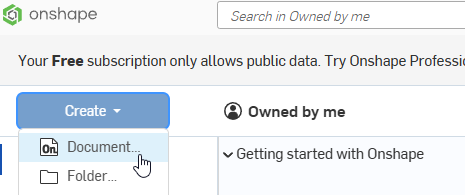
https://www.onshape.com/en - maak een account aan en log daarmee in. Maak een nieuw document door op Create te drukken, en te kiezen voor Document.
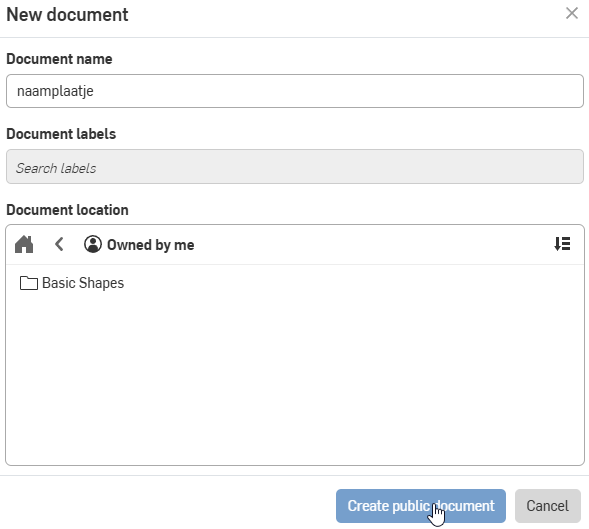
Geef het document een naam, bijvoorbeeld "naamplaatje":
- Top - het bovenaanzicht
- Front - het vooraanzicht
- Right - het aanzicht vanaf de rechterkant
Klik op "Sketch"...
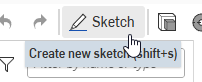
... en dan op het "Top"-vlak. Je ziet de rand oranje worden:
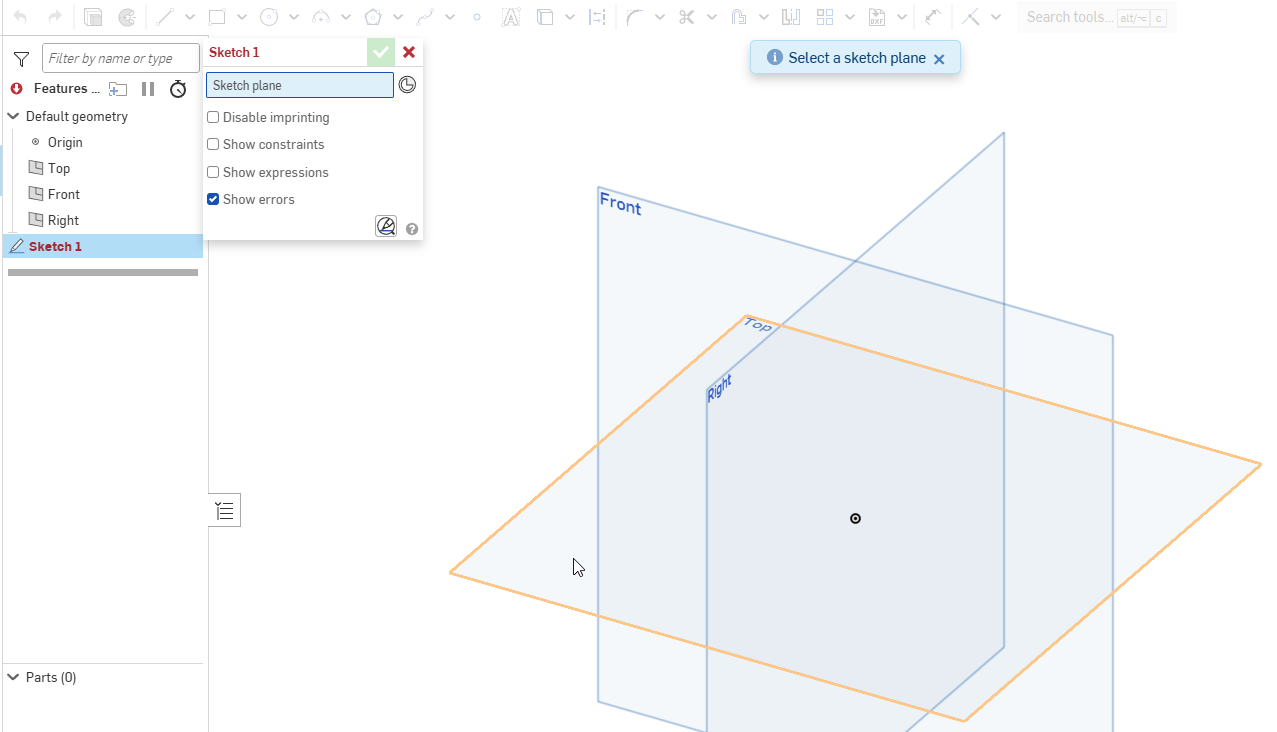
Nu kunnen we een sketch (tekening) maken, van hoe het naamplaatje er uit gaat zien als we het vanaf de bovenkant (top) bekijken.
Klik op de oogjes naast de vlakken om ze onzichtbaar te maken, deze hoeven we niet meer te zien:
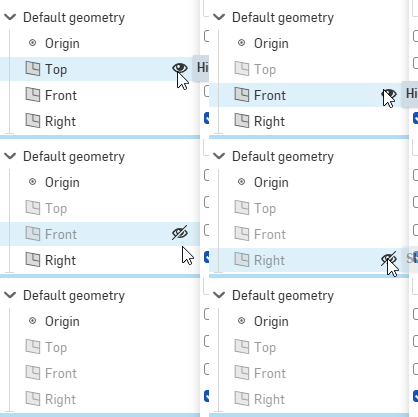
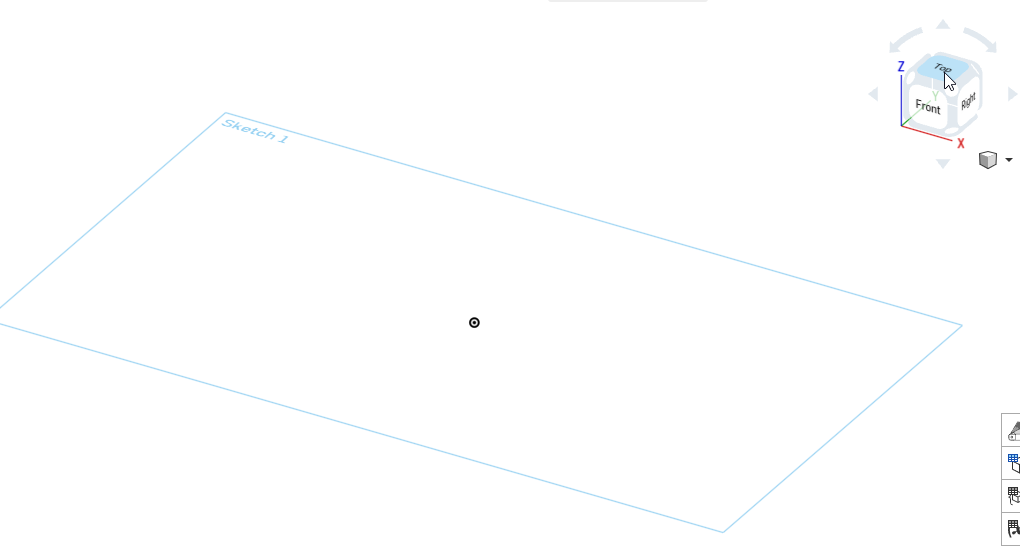
Nu blijft alleen onze sketch over.
Als we deze precies van boven willen bekijken, kan je rechtsboven op het woord "Top" op de dobbelsteen drukken. De camera zal dan zo draaien dat we precies van boven kijken.
Boven in de balk staan een heel aantal icoontjes, waarmee je verschillende gereedschappen kan selecteren.

- lijn tussen twee punten
- rechthoek tussen twee punten
- cirkel tussen het middelpunt en de buitenrand
- boog op drie punten
- veelhoek
- gebogen lijn
- punt
- tekst
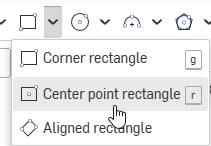
Klik op het pijltje naar beneden naast de rechthoek, en kies voor "Center point rectangle". Je kan ook gewoon de letter r op je toetsenbord indrukken.
Klik op het middelste puntje van de tekening (sketch), beweeg een stukje opzij en klik dan nog een keer:
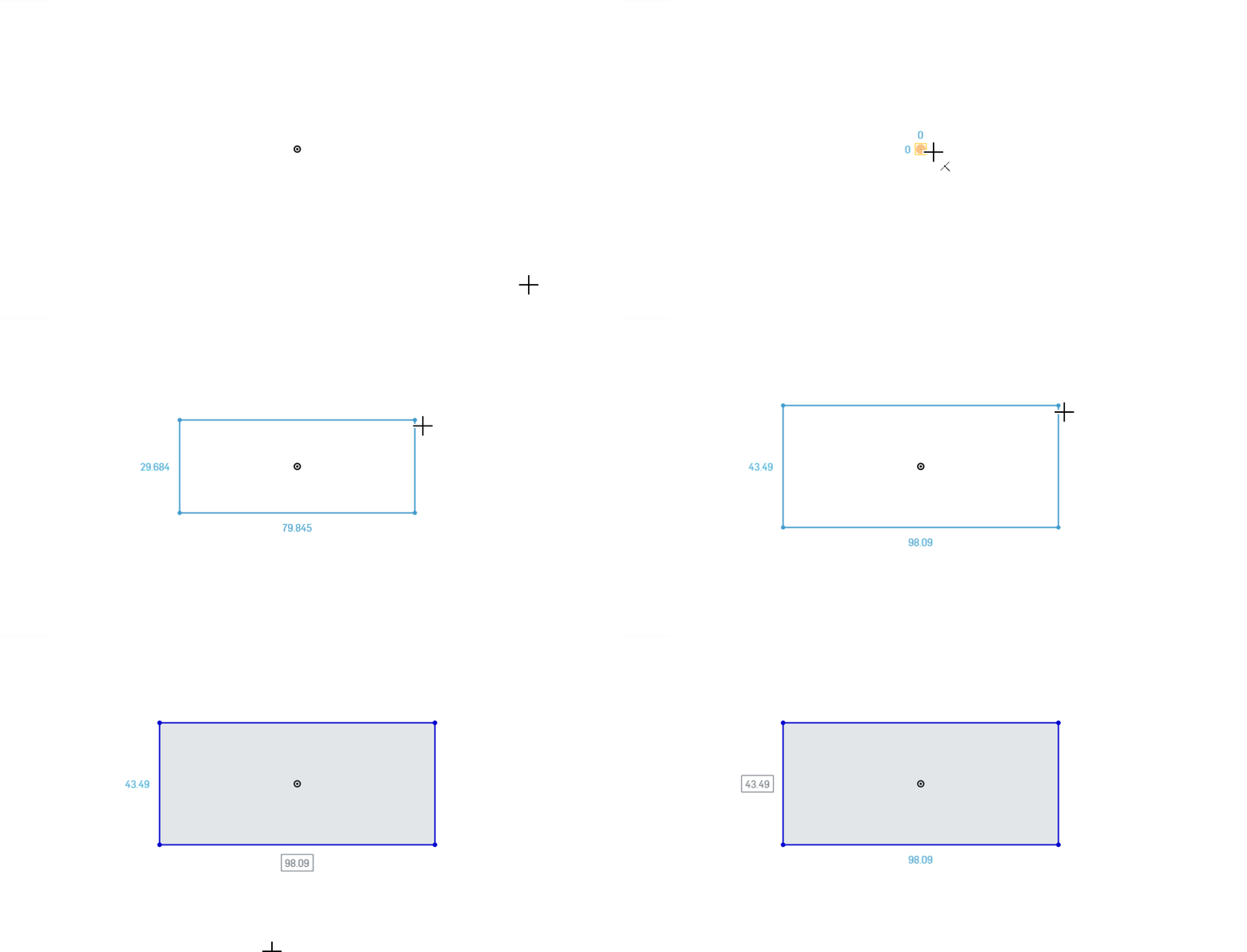
Wat ook opvalt, is dat de kleuren van de lijnen blauw zijn. Dit betekent dat we ze nog kunnen verplaatsen, omdat ze nog niet constrained (beperkt) zijn. Hierover later meer.
Vervolgens kiezen we de cirkel, klikken eerst in het midden van de linker lijn van de rechthoek, en daarna op de hoek linksboven. Teken daarna nog een kleine cirkel in het midden:
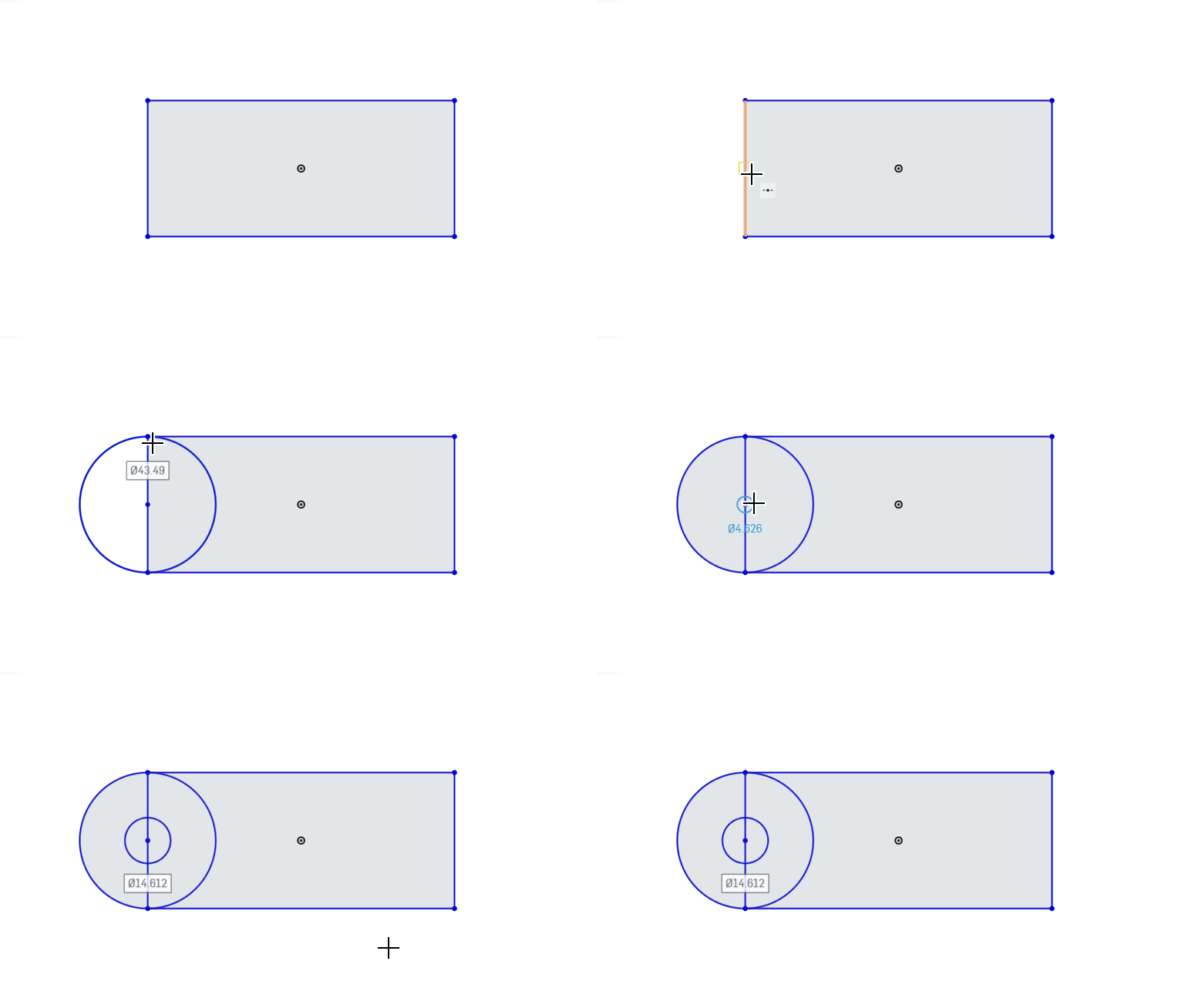
De vorm van het naamplaatje is nu klaar, althans, van boven gezien. Klik op het groene vinkje

Als je nu de rechtermuisknop ingedrukt houdt, en over het witte vlak beweegt, zie je dat het naamplaatje nog geen dikte heeft. Met de dobbelsteen rechtsboven kan je het beeld weer goed zetten:
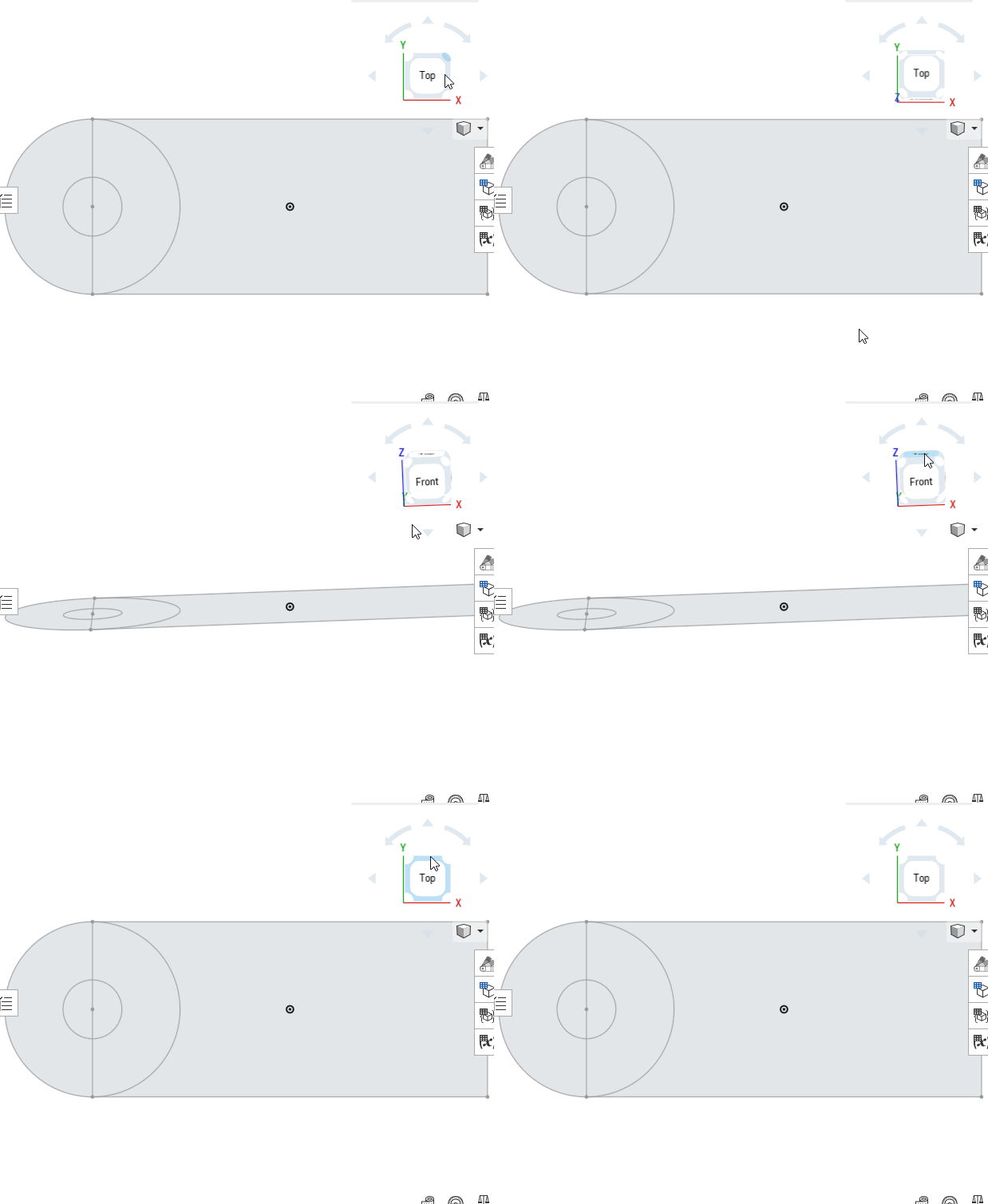
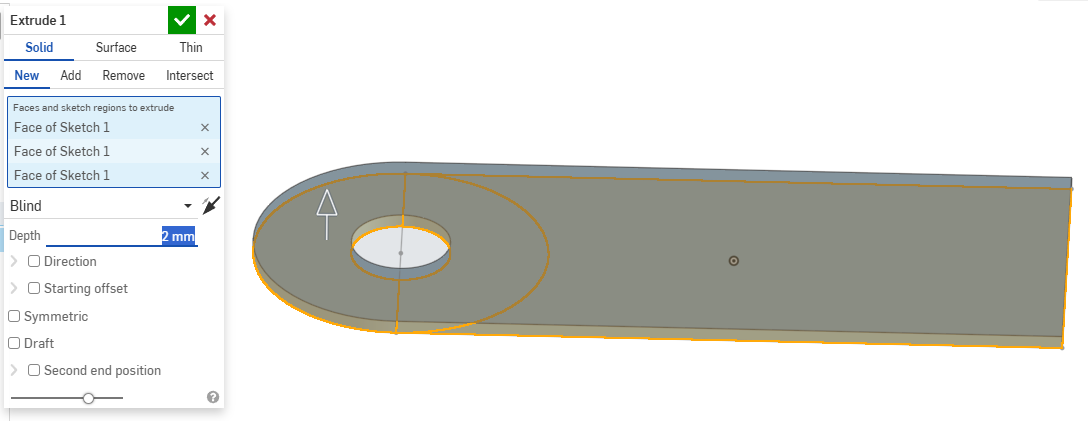
Deze gaan we gebruiken om van de 2D tekening een 3D tekening te maken, door dikte toe te voegen. Klik op de Extrude knop en daarna op alle vlakken die een dikte moeten krijgen. Dat zijn ze dus allemaal, behalve het gaatje in het midden.
Standaard is de dikte 25 mm, maar dat is erg veel. Een betere maat voor een naamplaatje is 2 millimeter. Vul dat in en klik weer op het groene vinkje:
Nu wordt het tijd voor de naam. Dat doen we door de eerder gemaakte sketch (schets) aan te passen.
We beginnen door wat maten op de geven. Een ander woord voor afmeting is dimensie. Je kunt het dimensie-gereedschap kiezen door op de d van je toetsenbord te drukken, of op dit knopje:
De afmetingen die we vast willen zetten, zijn:
- de rechterkant wordt 10 millimeter hoog
- het gat krijgt een diameter van 3 millimeter
- de andere afmetingen zijn afhankelijk van hoe lang je naam is
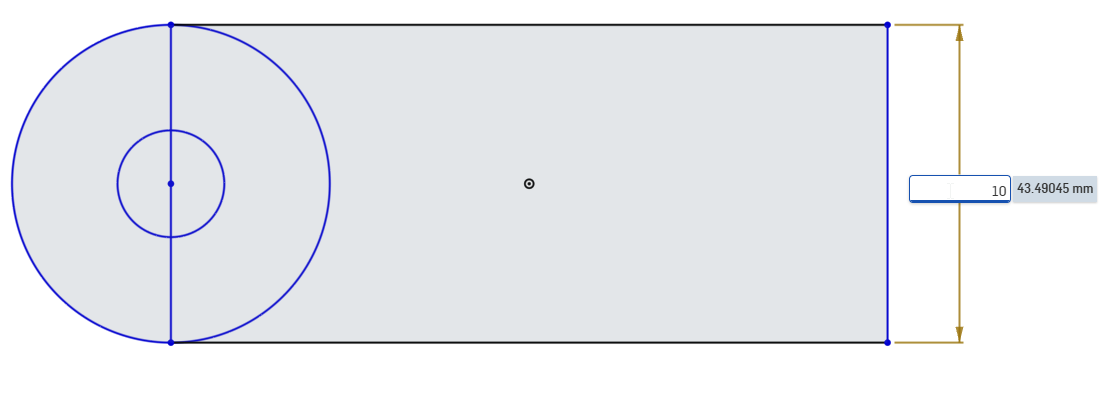
- druk op
d - klik de lijn aan waarvan je de maat wil opgeven
- vul het getal in
- druk op enter
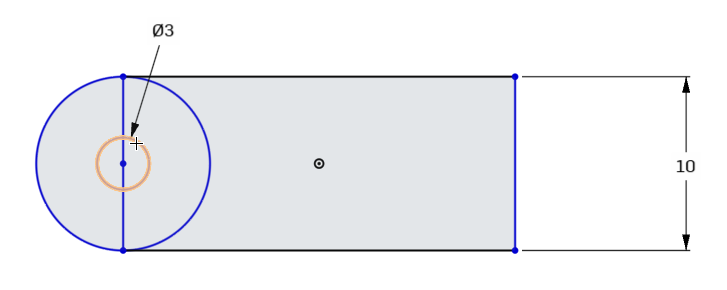
Als deze maten goed zijn ingesteld, kunnen we de tekst er op gaan zetten. Klik op het tekstvak-gereedschap, teken een rechthoek en type je eigen naam:
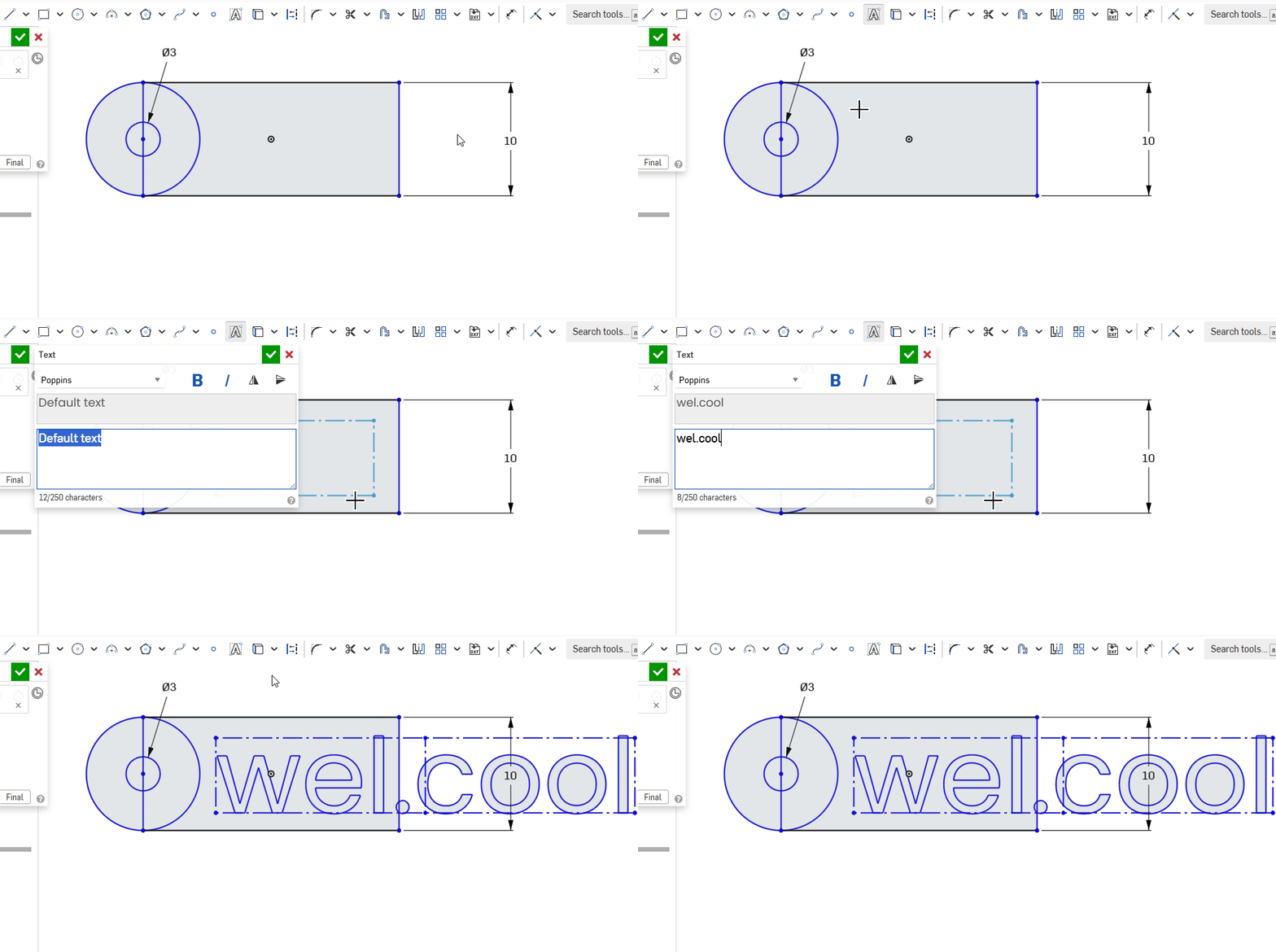
Afhankelijk van de lengte van je naam, zal de sleutelhanger niet groot genoeg zijn, of juist te groot.
Dit kan je oplossen door een afstand in te stellen tussen de randen en de letters, twee millimeter werkt goed. Druk weer op de d en klik op de twee plekken waartussen je een afstand wil instellen. Let op, als de letters te ver uitsteken, vul dan -2 in.
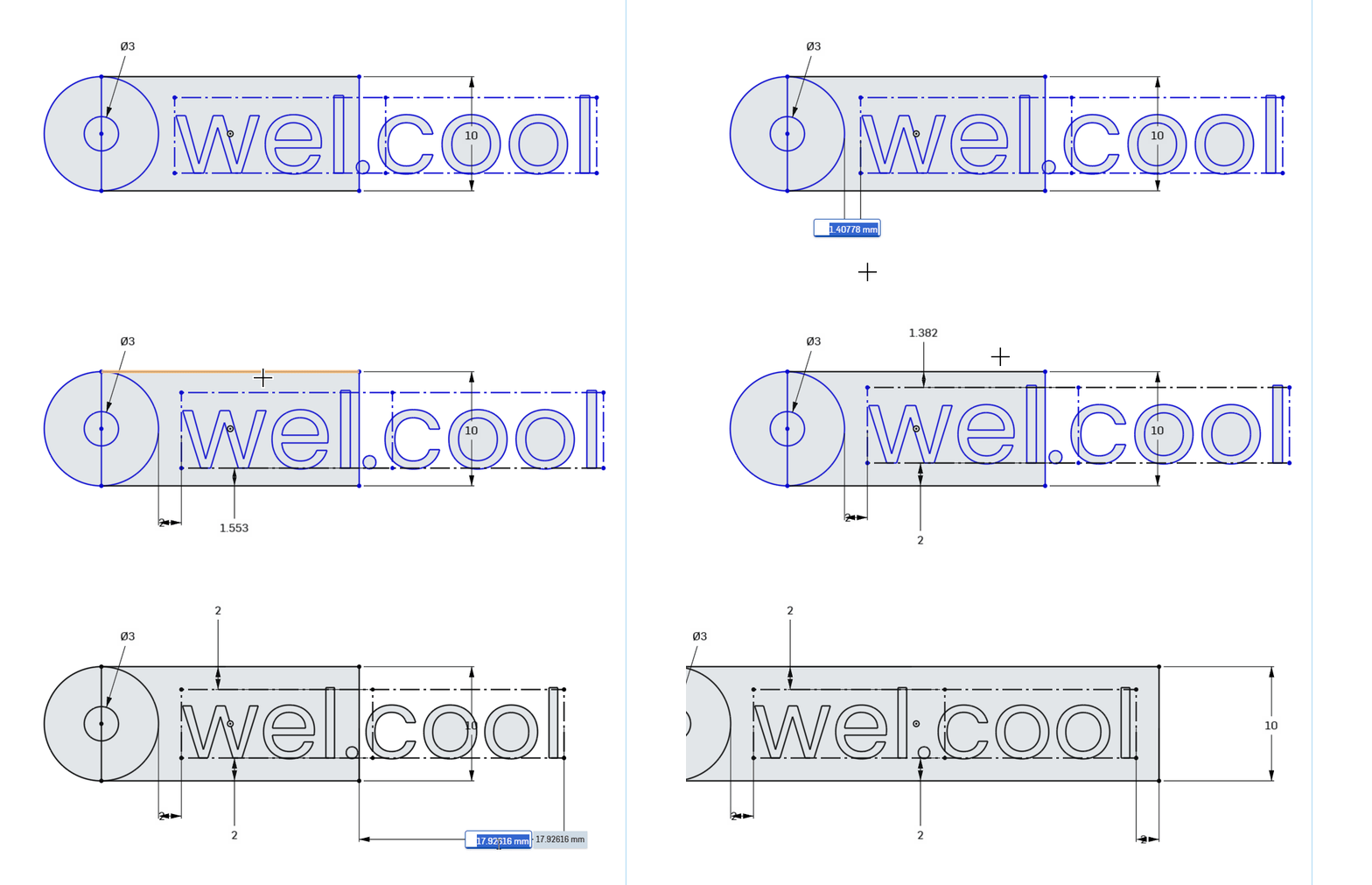
Als het er goed uit ziet, klik dan weer op het groene vinkje
Het valt op dat er nu gaten in de naam zitten; de letters zijn niet uitgetrokken. Dit moeten we repareren. Dat kan door dubbel te klikken op de sketch, en de gaatjes in de letters aan te klikken. Eindig weer door op het vinkje te drukken:
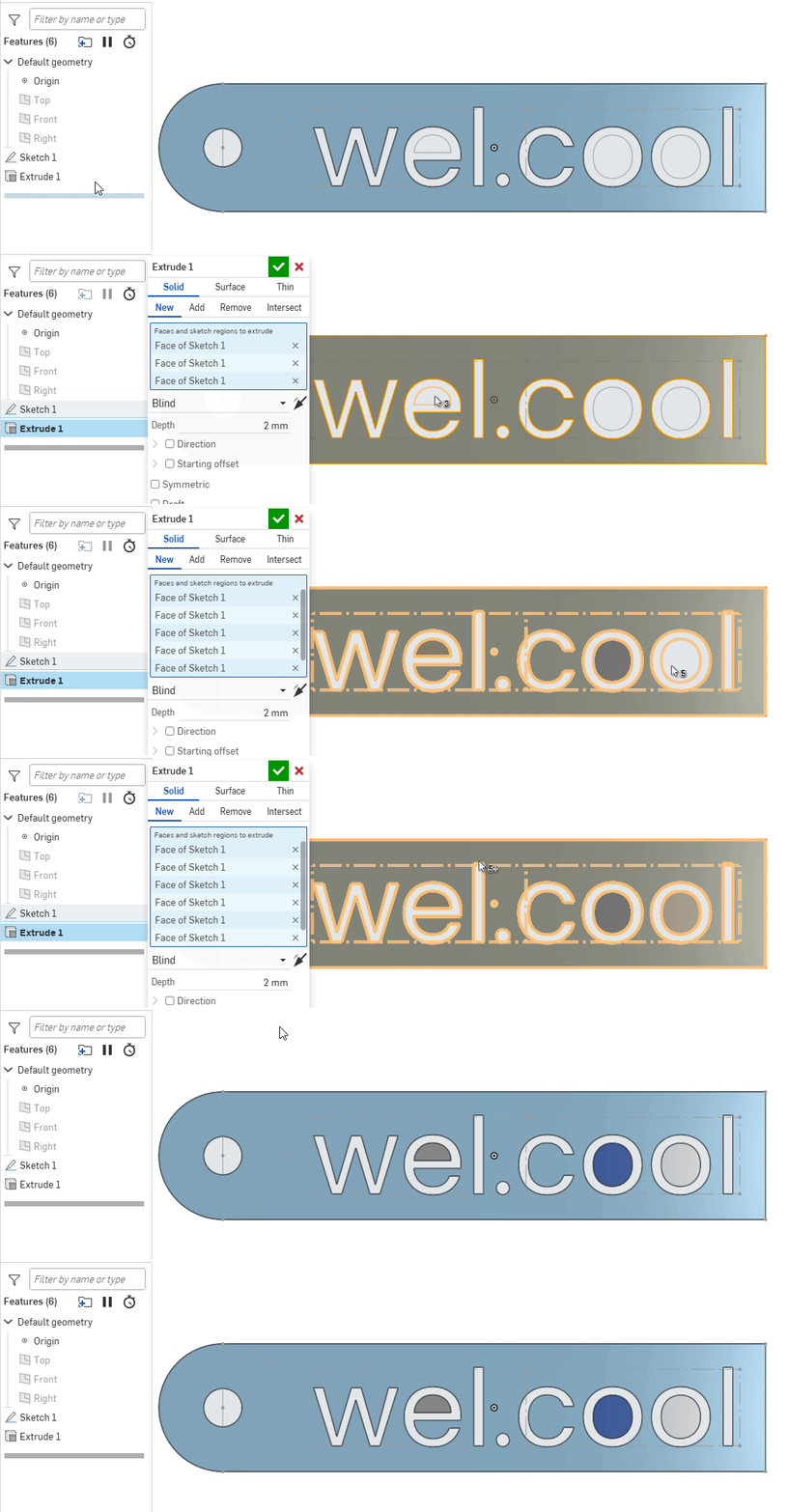
Als laatste stap gaan we de letters zelf nog extruden (uittrekken), maar dit keer wat dikker dan de rest van het plaatje. Drie millimeter in plaats van twee.
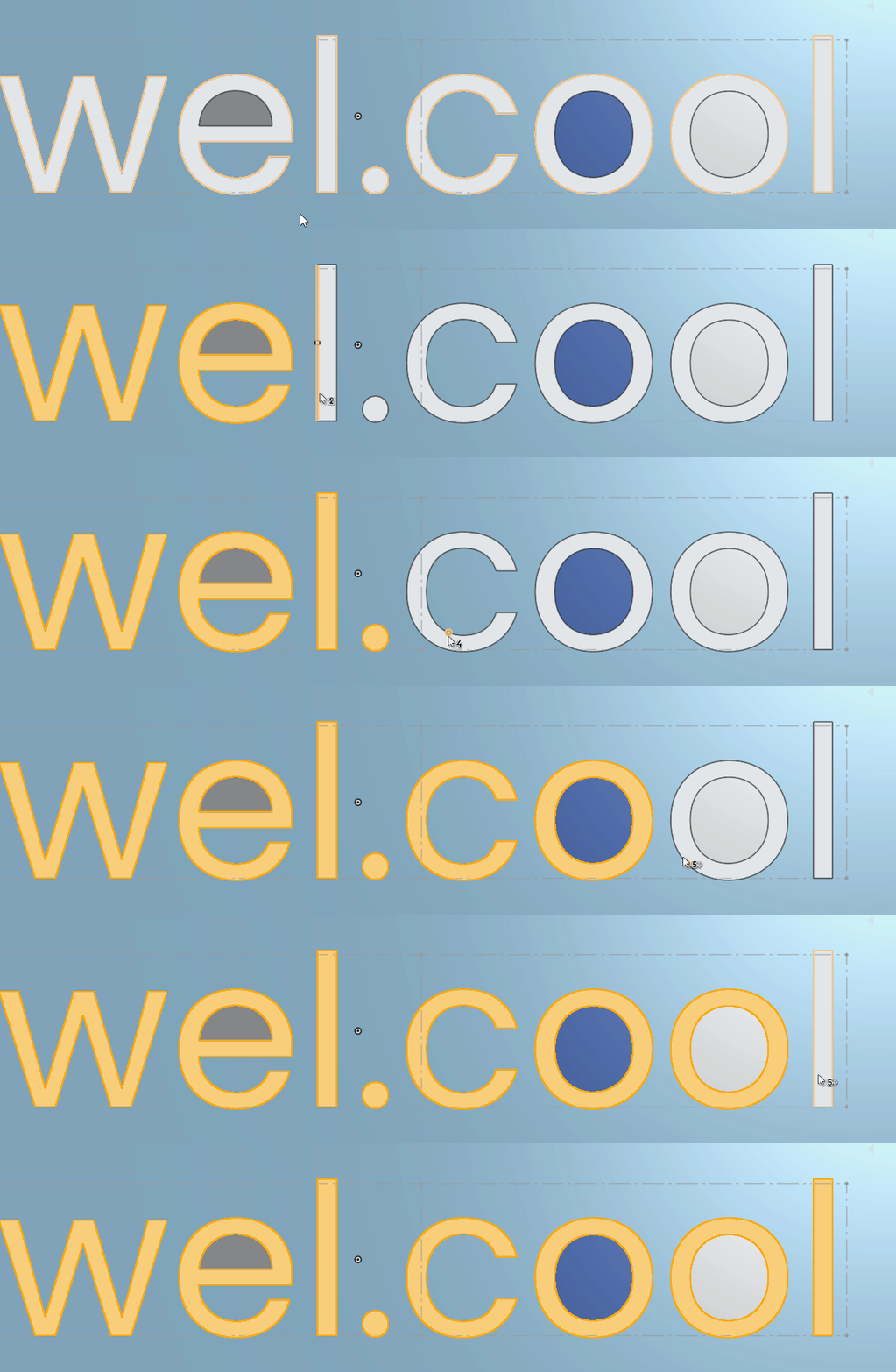
Klik de letters één voor één aan tot ze allemaal oranje zijn:
Kies vervolgens voor Extrude:
Vul het getal 3 in en druk op het groene vinkje
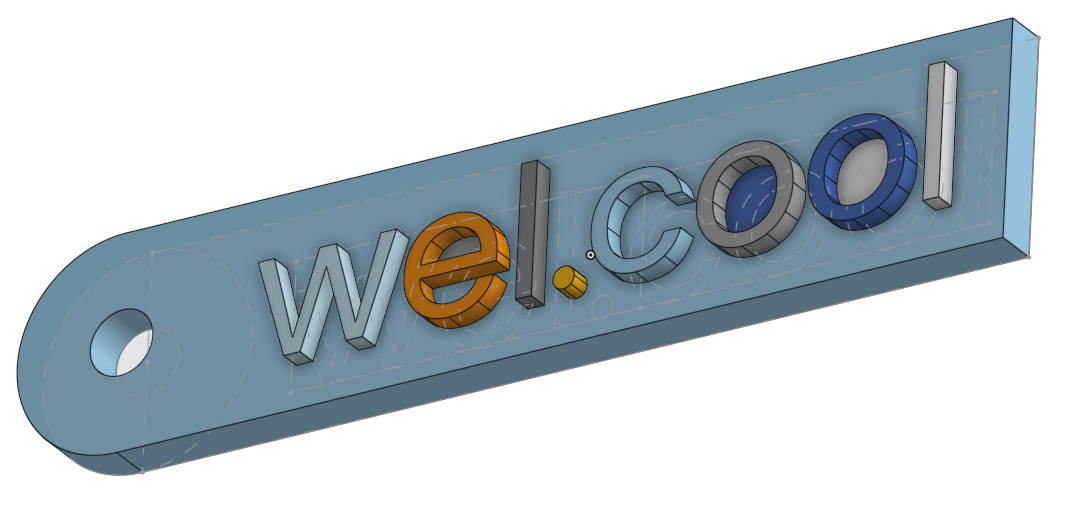
Je ziet dat alle letters een andere kleur hebben. Dit komt omdat het nu allemaal losse onderdelen zijn. We willen er graag één geheel van maken. Dat kan met het gereedschap genaamd "Boolean".
Linksonder zie je alle onderdelen (parts). Selecteer ze allemaal door de bovenste aan te klikken, shift in te houden en vervolgens de onderste. Klik dan op de Boolean knop:
En weer op het groene vinkje
Nu is alles één geheel, wat te zien is doordat alles dezelfde kleur heeft.
Ten slotte vind ik het mooi als we de scherpe hoeken aan de rechterkant nog wat afronden. Dit kan je doen door het gereedschap Fillet te kiezen, dan de lijnen van de hoekjes te selecteren, de grootte van de hoek in te vullen (3 mm) en weer te klikken op het groene vinkje
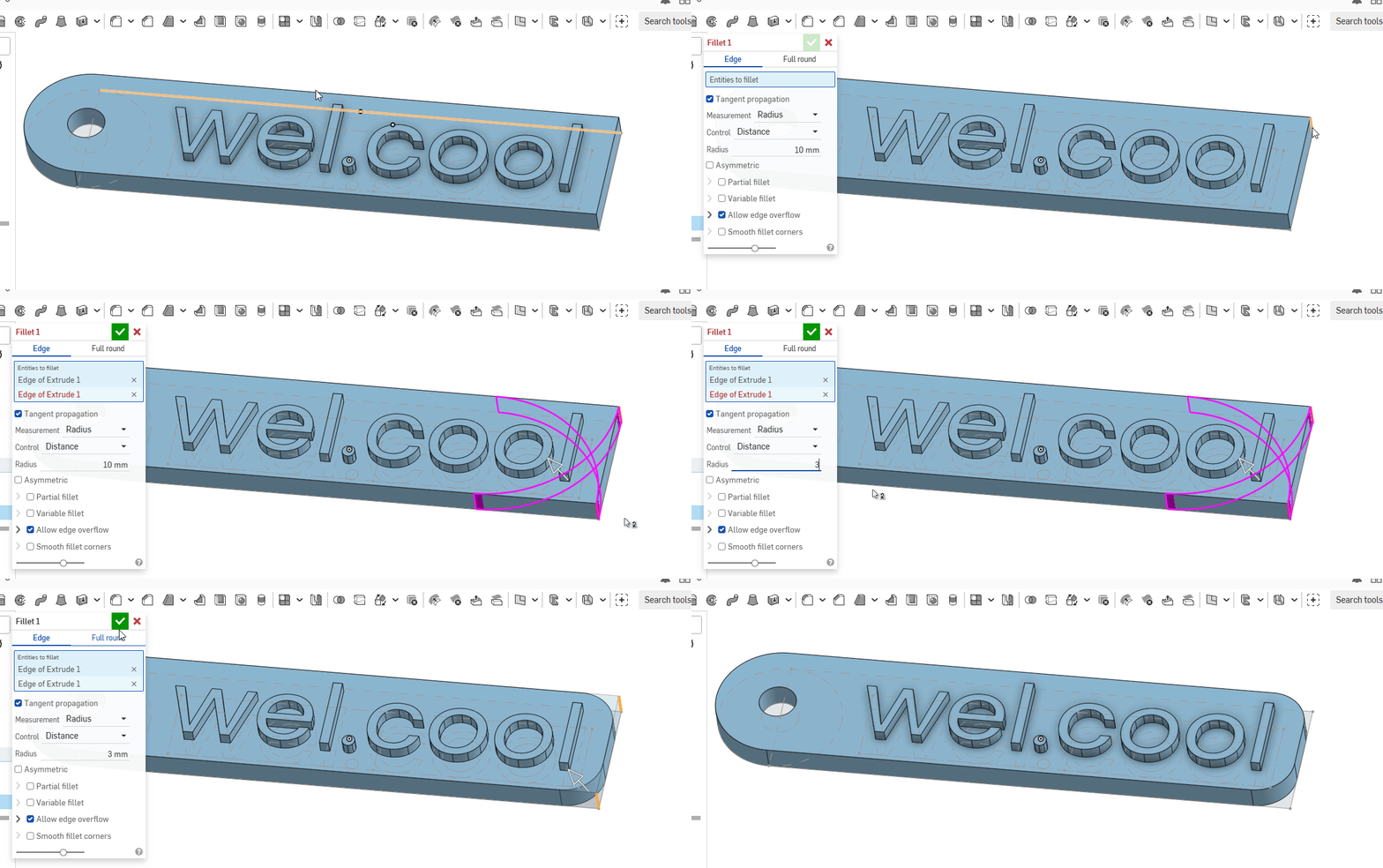
Dan zijn we klaar!
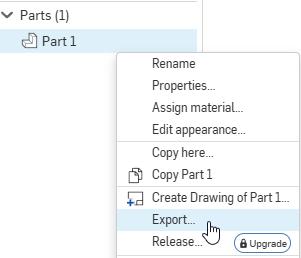
Het laatste dat je moet doen is het exporteren van het onderdeel dat je net gemaakt hebt. Dit doe je door op het Part te klikken met de rechtermuisknop, en te kiezen voor Export:
Geef je naamplaatje een naam, zoals "naamplaatje wel.cool" (maar dan natuurlijk met je eigen naam).
Hier komt een 3mf bestand uit, dat je kan versturen naar de printer. Het is leuk om een materiaalwissel in te stellen, zodat de letters een andere kleur zijn dan het plaatje zelf.
De instructies hiervoor zijn afhankelijk van wat voor soort printer je hebt, en staan dus niet in deze handleiding.
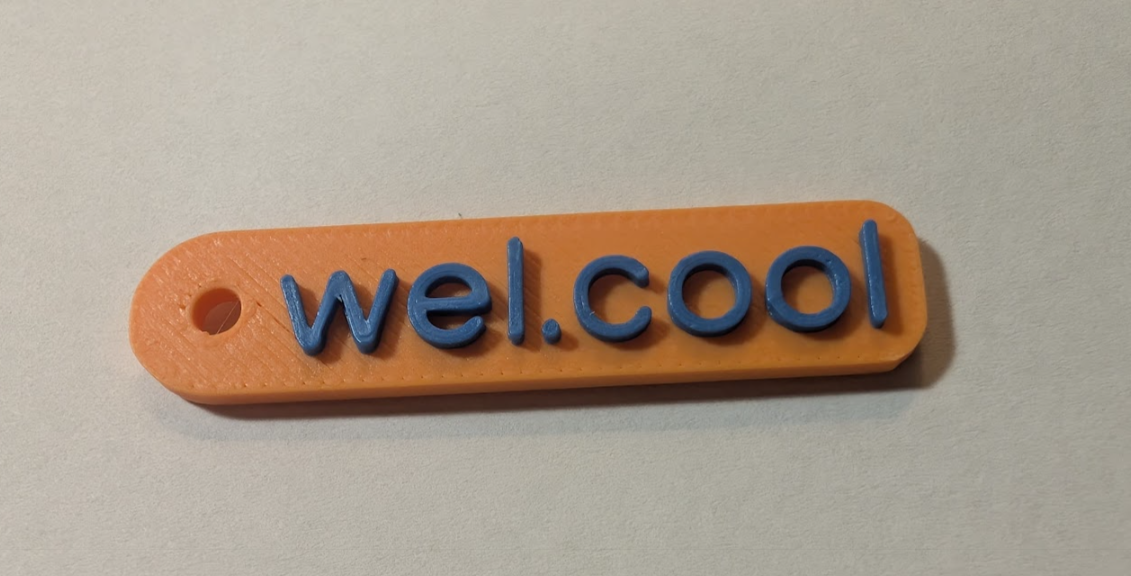
Het eindproduct ziet er zo uit, printen duurde ongeveer tien minuten: